
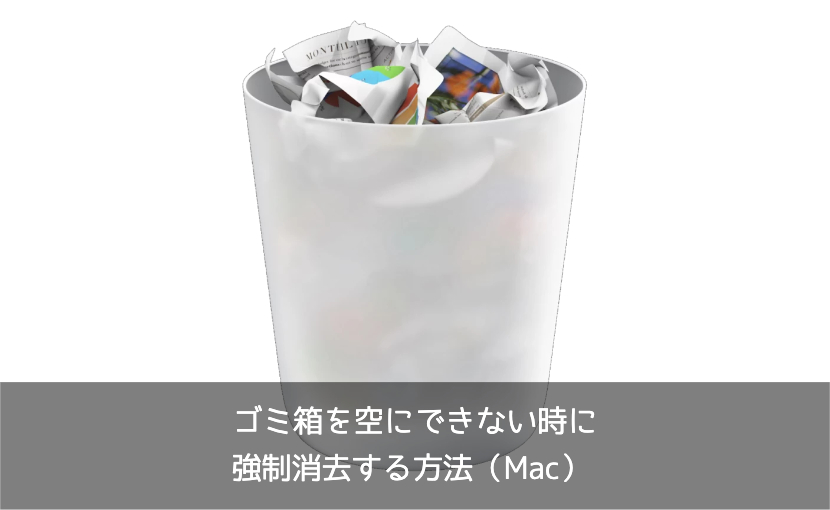
ゴミ箱を空にできない時に強制消去する方法(Mac)

Macを使っていて、ゴミ箱を空にしようとしてもどうしても空にできなくて困ることありませんか?
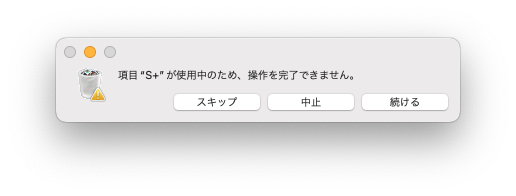
私の場合、外付けHDDのファイルで特によくそういう事象に遭遇してしまいます。今回は「S+」という名前のフォルダがどうしても削除できなくなってしまいました。

ネット上であれやこれや検索し、解決策らしきことをいくつか試してみましたが、「これが一番」という方法に辿り着きましたので自分の備忘録としても書き残しておくことにします。

ユーティリティソフト「Terminal」一択!

Optionキーを押しながらゴミ箱を空にするとか、セーフモードに入ってからゴミ箱を空にするとか、はたまた有料のソフトウェアを使う方法までお勧めするサイトもありますが、私の遭遇する「外付けHDDのファイルをゴミ箱に移動させた後、空にできなくなる(ゴミ箱から完全に削除できなくなる)」という症状は、唯一Terminal(ターミナル)を使ってコマンドを打って直接ファイルを削除させる方法しか効果がありませんでした。以下、手順です。

まず、Terminal(ターミナル)を起動します。Macのどこにあるかわからない時は、Spotlight検索を使うのが手っ取り早いです。「terminal」または「ターミナル」で検索するとすぐにヒットします。

    Terminalはコマンドを直接入力してMacを操作する環境です。直接操作できるのでGUI経由ではできないこともできますが、それだけにコマンドを間違えて実行してしまうと初心者には取り返しかつかない結果を招きかねませんので、利用は慎重にいきましょう。

    Terminalが起動したら、次のコマンドを入力します。削除したい対象がファイルの場合は「sudo rm 」。削除したい対象がフォルダの場合は「sudo rm -r 」。ともに最後に半角スペースを入れるのを忘れないようにしてください。この段階では、まだリターンキーを押さない。

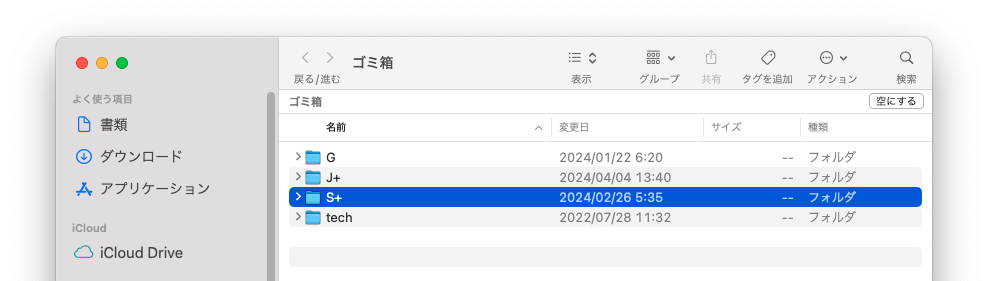
    ここまで入力したら、ゴミ箱を開いて、削除したいファイルまたはフォルダをドラッグし、そのままTerminalに入力したコマンドの末尾あたりにドロップします。↓この削除できない「S+」フォルダをドラッグして、
    Terminalに打ち込んだ「sudo rm -r 」というコマンドの後ろあたりにドラッグすると、↓こんな感じで「S+」のパスが入力されます。

    パスがハイライトされた状態になっているので、「→」キーを一回押してハイライトを外してから、リターンキーを押します。

    するとパスワードを聞かれるので、自分のMacのログインパスワードを入力。表示されないし、カーソルも動かないのでちょっと不安になるかもしれないけれどちゃんと入力されているので気にせず打ち込みましょう。そしてリターンキーを押します。

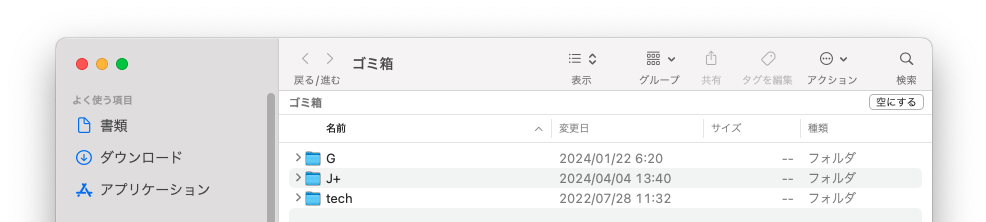
    正しくパスワードが入力されていればコマンドが実行されて、次のコマンド入力を待つプロンプトが表示されます。何も起こっていないように見えますが、これでちゃんと削除できなかったフォルダが削除されるのです。試しにゴミ箱を開いてみると、どうしても削除できなかった「S+」フォルダがちゃんと消去されているのが確認できました。
    コマンドを打つというのは初心者には敷居高く感じるかもしれませんが、余計なことせずに使えば危険もありませんし便利な機能です。私と同じように、外付けHDDのファイルやフォルダをゴミ箱から除去できなくなって困っている方がおられましたら、ぜひお試しください。
    コメント

    この記事へのコメントはありません。

    CAPTCHA


    関連記事

    最近の記事
    Tile Modern Gray V
    DxO PhotoLab、バージョン7.19にアップデートしました!
    Warning: Undefined variable $img_only_1 in /home/r1659385/public_html/luminobank.com/wp-content/plugins/feedcanvas/feedcanvas.php on line 6086
    CZUR ET MAX レビュー。シリーズ最高峰の高画質非破壊スキャナー。実際に使用しての注意点も紹介。
    Warning: Undefined variable $img_only_1 in /home/r1659385/public_html/luminobank.com/wp-content/plugins/feedcanvas/feedcanvas.php on line 6086
    GW自転車旅行2025「九州へいざいかんの旅」<ロマンシング佐賀・萬盛堂編>
    Warning: Undefined variable $img_only_1 in /home/r1659385/public_html/luminobank.com/wp-content/plugins/feedcanvas/feedcanvas.php on line 6086
    ♪ 本当にこれで良かったのか・・・ ♪
    Warning: Undefined variable $img_only_1 in /home/r1659385/public_html/luminobank.com/wp-content/plugins/feedcanvas/feedcanvas.php on line 6086
    ノンフライヤーで唐揚げ MacとAIも活用
    Warning: Undefined variable $img_only_1 in /home/r1659385/public_html/luminobank.com/wp-content/plugins/feedcanvas/feedcanvas.php on line 6086
    【2024/9/16 Apple】visionOS 2、本日提供開始
    Warning: Undefined variable $img_only_1 in /home/r1659385/public_html/luminobank.com/wp-content/plugins/feedcanvas/feedcanvas.php on line 6086
    画像なくてごめんね

    Warning: Undefined variable $img_only_1 in /home/r1659385/public_html/luminobank.com/wp-content/plugins/feedcanvas/feedcanvas.php on line 6086
    久しぶりにウロウロ
    Warning: Undefined variable $img_only_1 in /home/r1659385/public_html/luminobank.com/wp-content/plugins/feedcanvas/feedcanvas.php on line 6086
    ロードバイク 日本縦断!?の旅 ■Days 7 【広島県広島市~三原市】
    Warning: Undefined variable $img_only_1 in /home/r1659385/public_html/luminobank.com/wp-content/plugins/feedcanvas/feedcanvas.php on line 6086
    ブログ収益化の第一歩!初心者向けASPおすすめ6選
    Warning: Undefined variable $img_only_1 in /home/r1659385/public_html/luminobank.com/wp-content/plugins/feedcanvas/feedcanvas.php on line 6086
    PAGE TOP