



そもそもファイルを完全に消去するというのは、内臓ドライブに無意味なデータを上書きして元のファイルの痕跡を消し去ってしまうという作業です。理屈で考えれば一度ドライブ全体にランダムなデータを一度書き込めば良さそうに思えますが、これが不思議なことに一度だけでは復元できてしまうファイルが残ってしまう場合があるんですね。
Windowsに標準搭載されている初期化の手順の中でもドライブのクリーニングと言ってランダムなデータを書き込むことをやってくれはしますが、上記の通り、これだけではまだ復元できるファイルが残る可能性があります。そこで、何度か上書きを繰り返すことでより完全な消去に近づけていきましょう。
この上書き作業には既にいくつかのアルゴリズムが開発されており、実績のあるいくつかの手法が米国国家安全保障局(NSA)、米国防総省、北大西洋条約機構(NATO)などで採用されているようです。こうした機密機関が採用している手法だと聞けば、心強いですよね。
世の中にはこれらのアルゴリズムを搭載したドライブの完全消去ソフトが複数存在していますので、今回はそのうちの一つ、File Shredderを使ってデータの完全消去を行ってみます。
まずFile Shredderをダウンロードしてきましょう。ブラウザで検索すると、似たような名前の別ソフトウェアがヒットすることもありますので、間違えないように気をつけて。
窓の杜、Vector、Softonicなどからもダウンロードできますし、オリジナルサイトからダウンロードしても良いでしょう。
File Shredder オリジナルサイト
https://www.fileshredder.org/
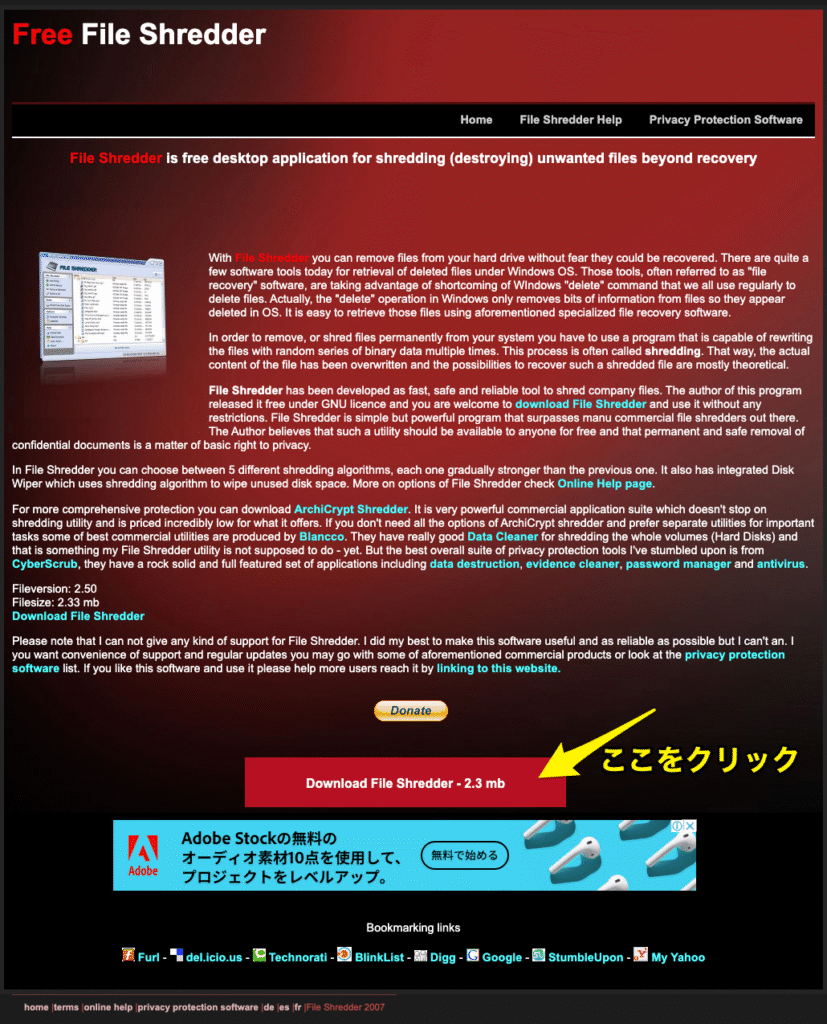
上のURLに飛んで、画面下の方にある赤い長方形のボタンをクリックするとインストーラー(exeファイル)がダウンロードされます。
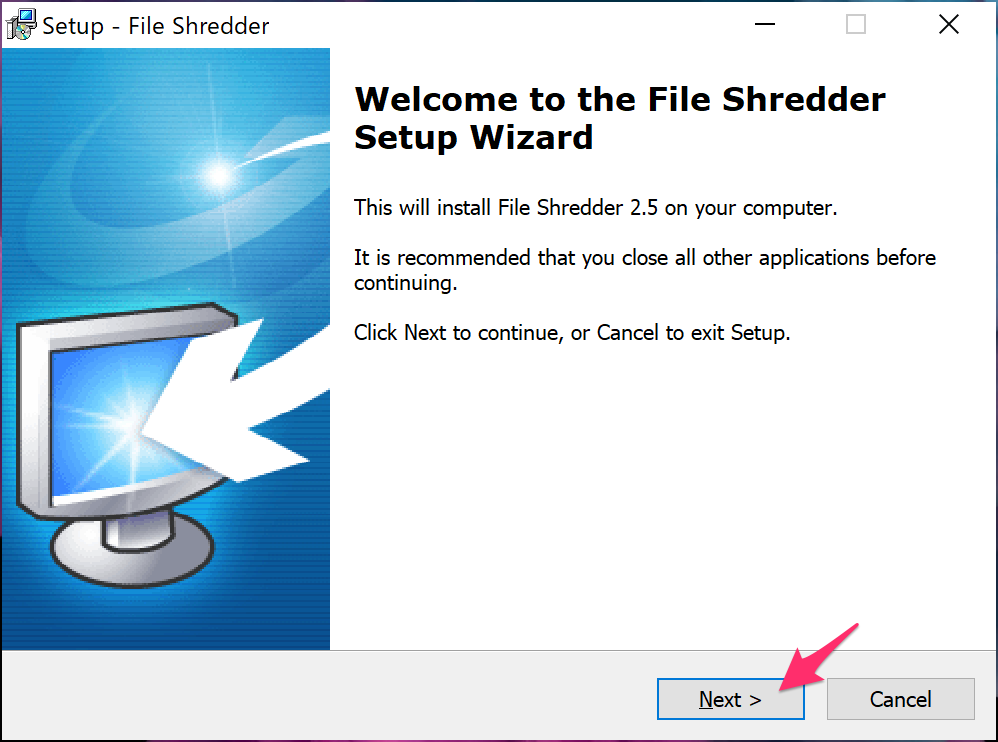
ダウンロードされたらこれをダブルクリック。インストーラーが走りますので、素直に「Next」をクリック。
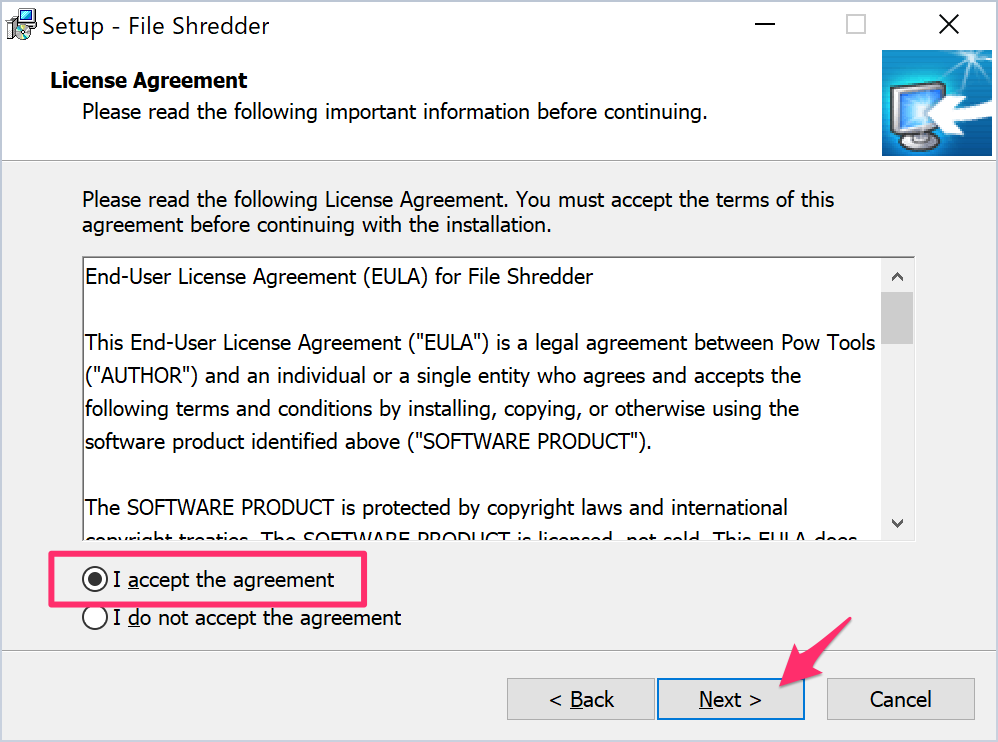
お決まりのライセンス許諾が求められるので、「I agree the agreement」をチェックして「Next」をクリック。
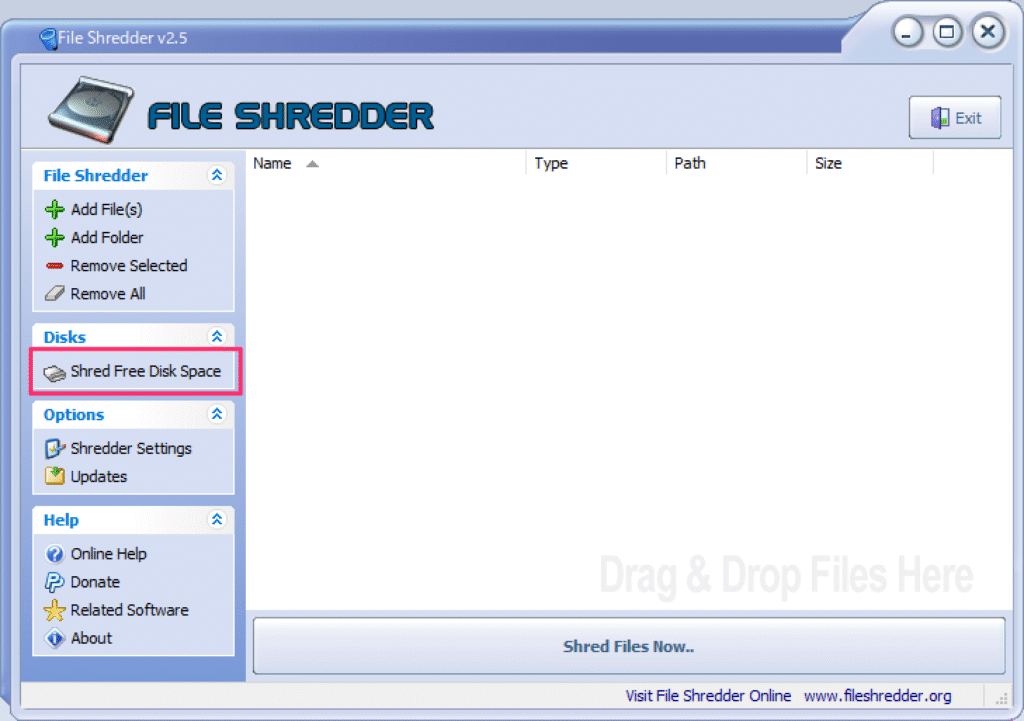
インストールが終わると下のような画面が現れます。特に設定を行うことなく、左のメニューにある「Shred Free Disk Space」をクリック。
対象とするドライブと、上書きアルゴリズムを選択します。ここで選ぶアルゴリズムはプルダウンメニューの上から下に向かって、順に強固なものになっています。
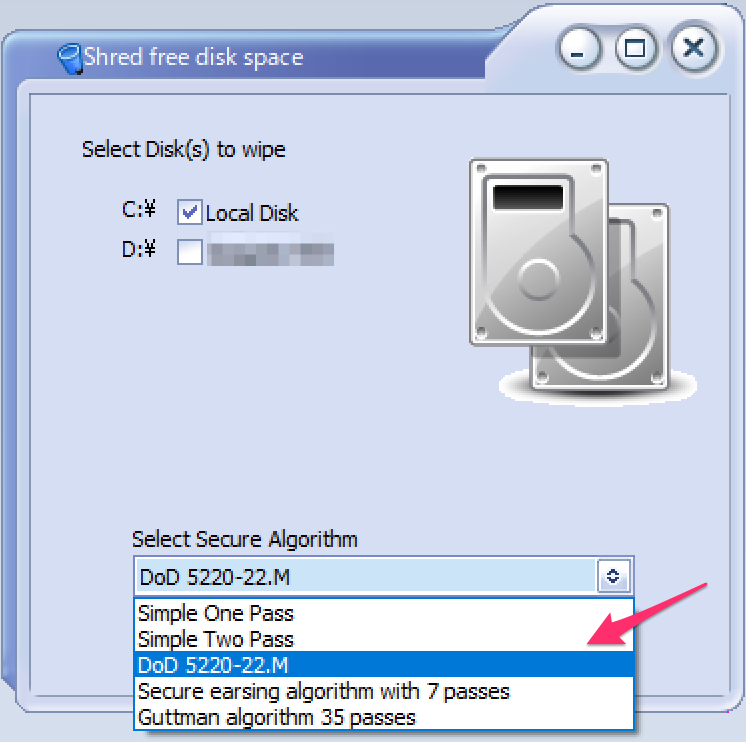
それぞれが行う内容は以下の通りです。上書き回数が多くなればなるほど強固(=ファイルを復元できる可能性が下がる)ですが、その分時間もかかります。今回はDoD 5220-22.Mを使いました。上書き3回ですが、米国防総省が採用しているくらいですから相当に強固だと思われます。
| Secure Algorithm | 内容 |
|---|---|
| Simple One Pass | 上書き1回 |
| Simple Two Pass | 上書き2回 |
| DoD 5220-22.M | 米国国防総省準拠規格。0での上書き、1での上書き、乱数での上書き、の3回の上書きを行う。 |
| Securea earsing algorithm with 7 passes | 米国国防総省準拠方式のDoD 5220.22-M (ECE)またはDoD 5220.28-M-STDのどちらかだろうと思われるんですがオンラインヘルプ等に情報なし。とにかく7回上書きしてくれる。 |
| Guttman algorithm 35 passses | グートマン方式。乱数での上書き4回、複雑なパターンでの上書き27回、乱数での上書き4回、の計35回上書き。1900年代後半の設計なのでちょっと古いけど最も効果的なアルゴリズムの一つ。 |
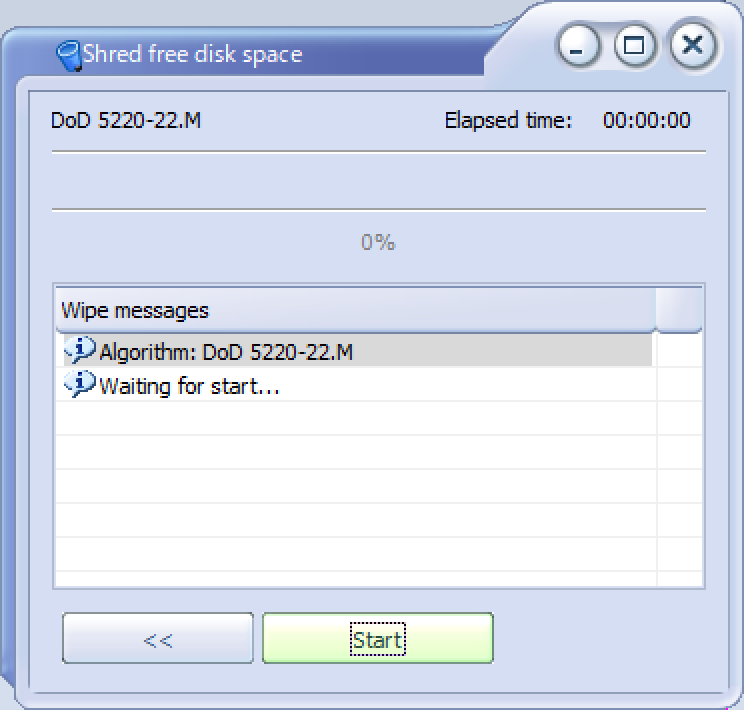
使うアルゴリズムを決めたら「Start」ボタンをクリック。上書きプロセスが始まります。
今回のPCは内臓ドライブ容量が128GBのSurface Pro 6で、かかった時間は約40分でした。PCのパワー、ドライブ容量などに依るとは思いますが、大体このくらいの時間がかかるんだな、という目安にしてみてください。
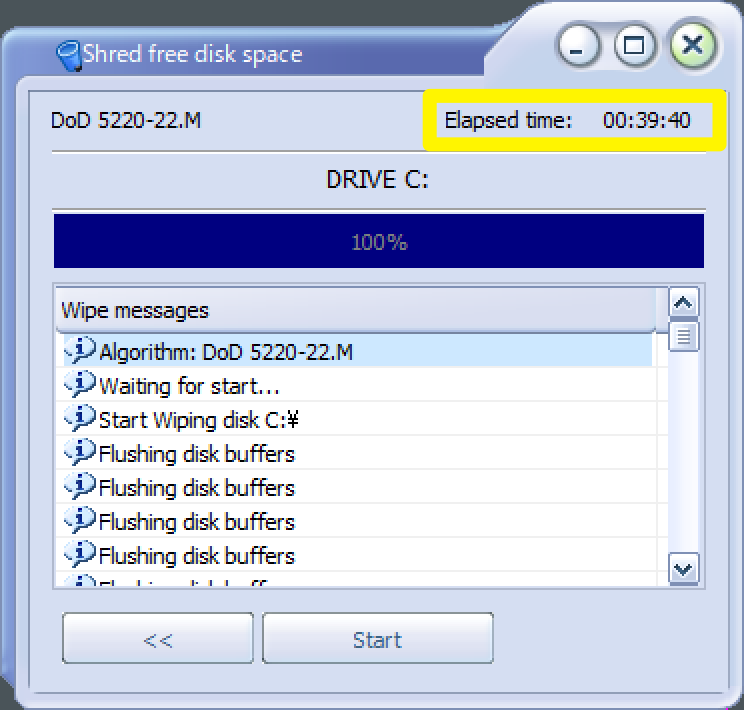
以上でドライブのデータ消去は完了。フリマやオークションに出すのであれば、データ復元ツールを使って、本当に大事なファイルは上書きされていて復元できないか?を確認してみるのも大事ですよ。
なお、今回使ったFile Shredder以外にも、国産で実績のあるハードディスクデータの抹消ツールに「DESTROY」というものもあります。使ったことはないのですが、選べる消去アルゴリズムはFile Shredderよりも少し多いようです。古いソフトウェアですが、File Shredderが使えなくなった、他のアルゴリズムも試してみたい、といった場合のために知っておいても損はないかなと思います。
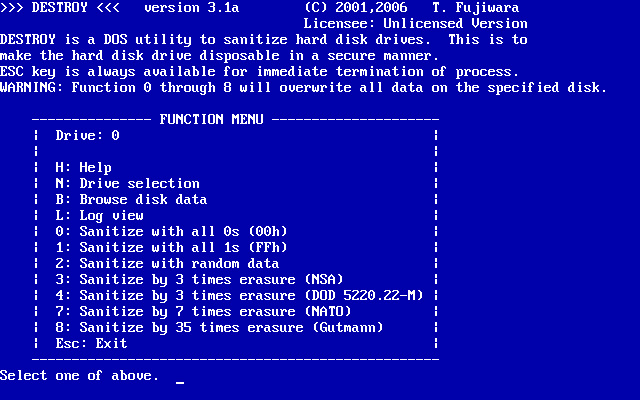
DESTROY
http://wista.jp/DOSTOOLS.htm
その他、フリマやオークションに出す前にやっておくべき事のまとめはこちらです。






コメント