




SEO的にも、アクセス増のためにも、ブログに書いた記事はSNSに投稿しておきたいですよね。Pinterest(ピンタレスト)も代表的なSNSの一つ。私もこのブログに記事を投稿するたびに自動でアイキャッチ画像をPinterestにピン(保存)されるにようしたいなと思い、その方法を調べて実装してみました。やり方を探しておられる方のために、手順をまとめておきます。
行う手順は大きく3つです。
1. Pinterestにビジネスアカウントを作る。
Pinterestのアカウントを持っていない場合は、まず個人アカウントを作りましょう。
Pinterest
https://www.pinterest.jp/
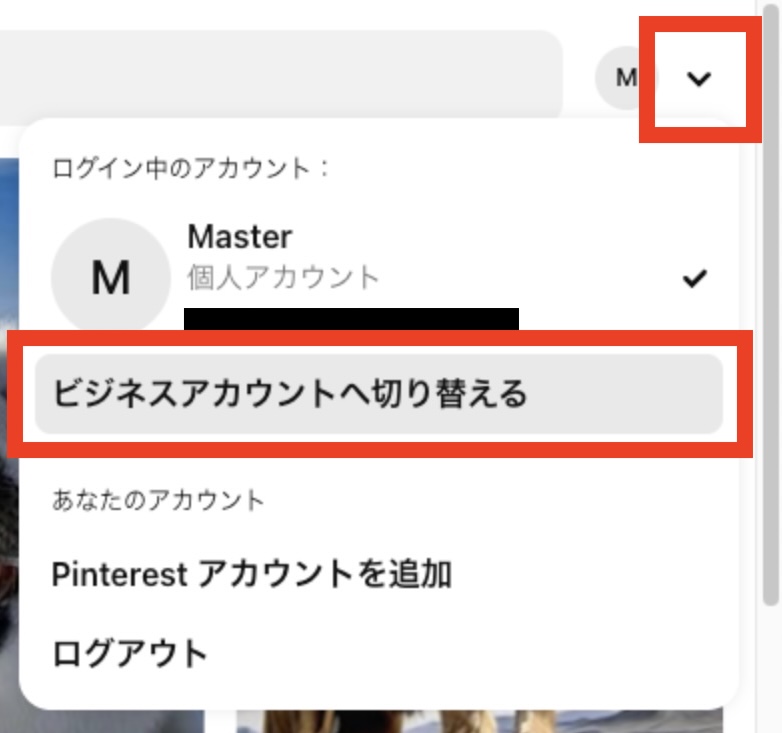
個人アカウントを作ったら、あるいはすでに個人アカウントを持っている場合は、ログインして右上の「v」メニューから「ビジネスアカウントへ切り替える」を選択。
いくつかの設定項目を聞いてくるので順次入力していきます。「ウェブサイトをお持ちですか?」には自分のブログのURLを入力しておきましょう。
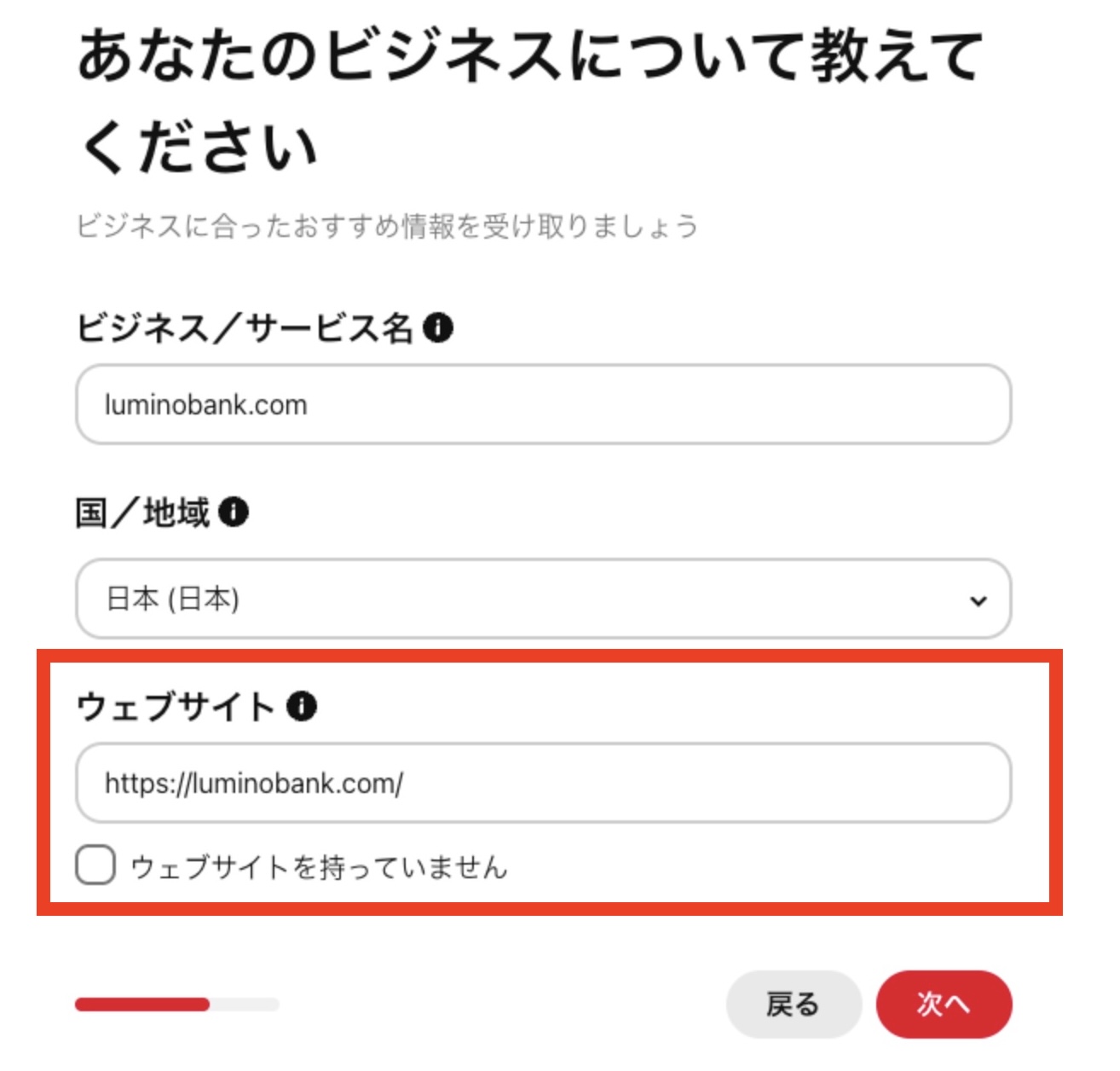
その他、取り扱っている商材や業種などを聞かれますが適当に答えておきましょう。そのまま進めていくと簡単に個人アカウントからビジネスアカウントに切り替えることができます。
2. Pinterestと自分のブログを接続する。
この作業をPinterestでは「サイトドメインの所有権の認証を行う」と言います。Pinterestで作成したビジネスアカウントと接続しようとしているあなたのブログが、本当にあなたの所有しているものであることを確認するということですね。
もう一度、右上の「v」メニューから、今度は「設定」を選択。アカウントの種類がすでにビジネスアカウントに変わっていますね。
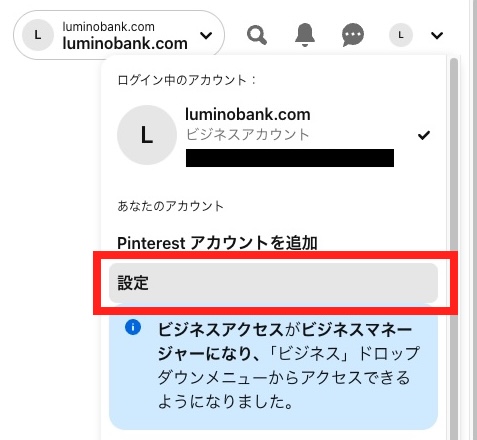
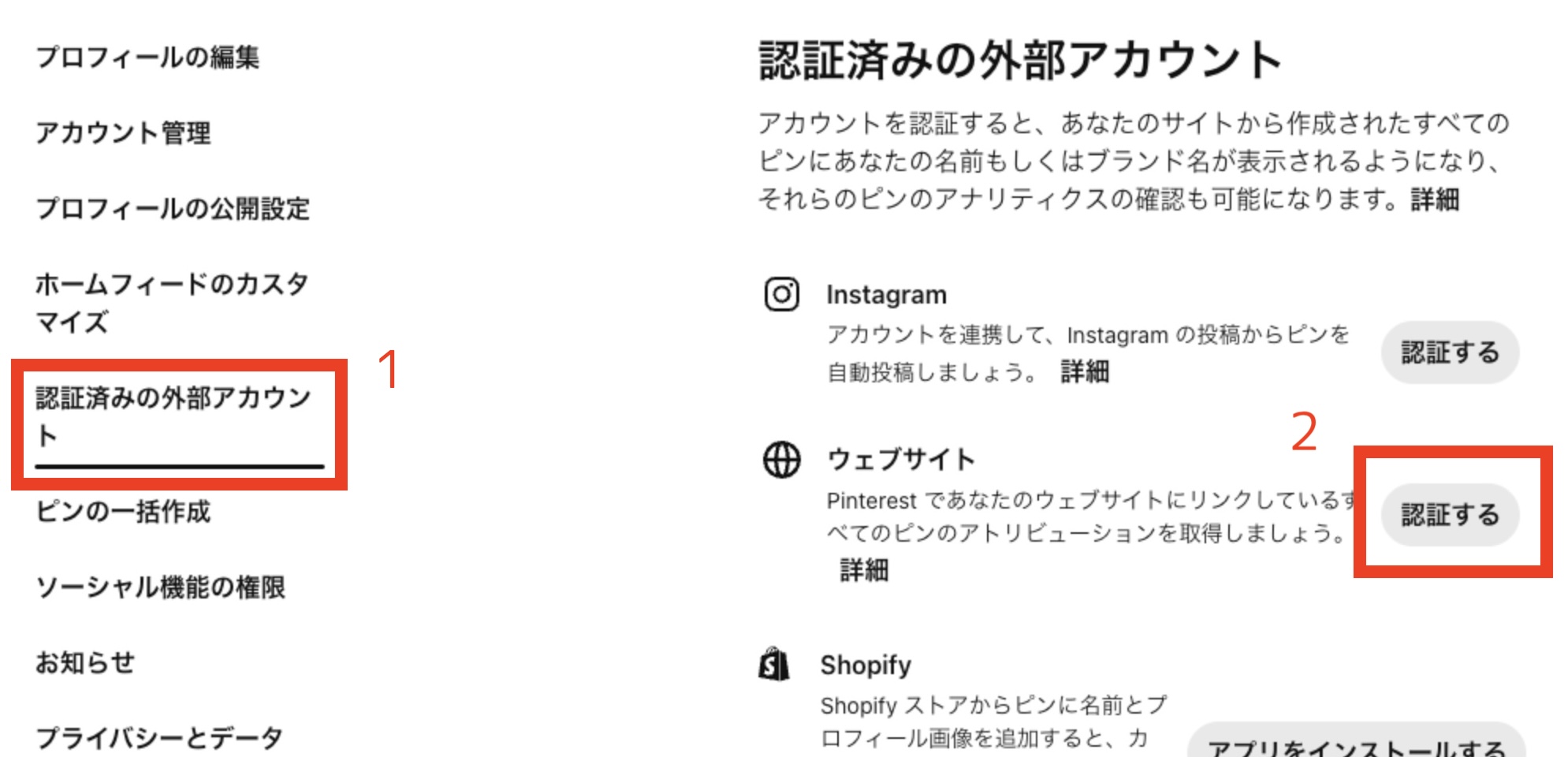
今度は画面左にメニューが表示されるので、ここから「認証済みの外部アカウント」を選択。次いで右側に表示されるウェブサイトの「認証する」をクリック。
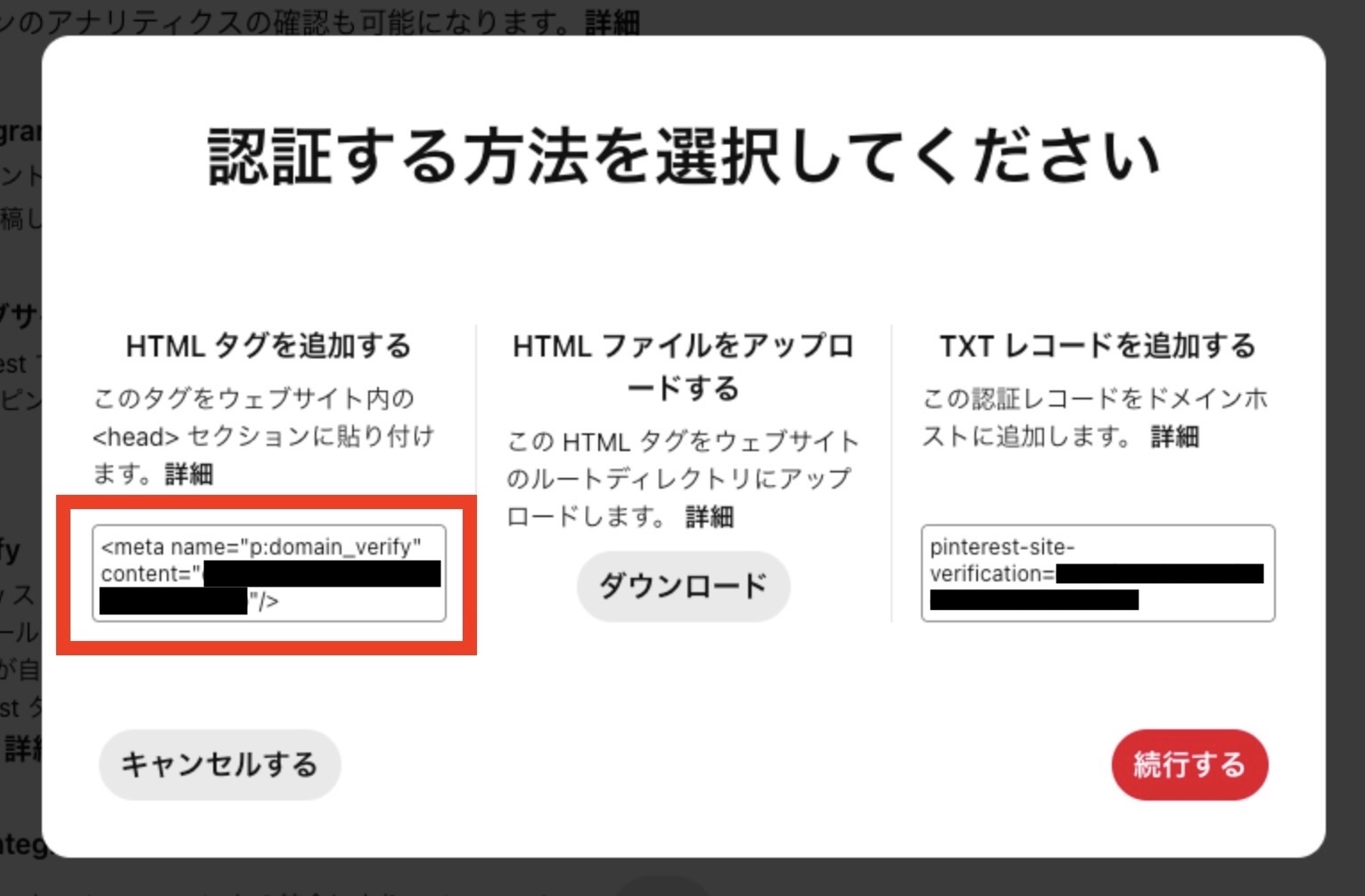
認証する方法が3つ表示されます。どの方法でも良いのですが、WordPressでブログを作成している場合には、ヘッダー(<head>と</head>の間)に入れるhtmlコードを任意に設定できるプラグインがいくつも用意されていますから、そうしたものを使ってヘッダーにHTMLタグを追加する方法が簡単だと思います。
その場合には、下の画像の赤枠で囲んだところに表示されているコードをクリックすると、そのコードがコピーされますので、そのままWordPress上でブログのヘッダーに書き込みます。まだ「続行する」ボタンは押しません。
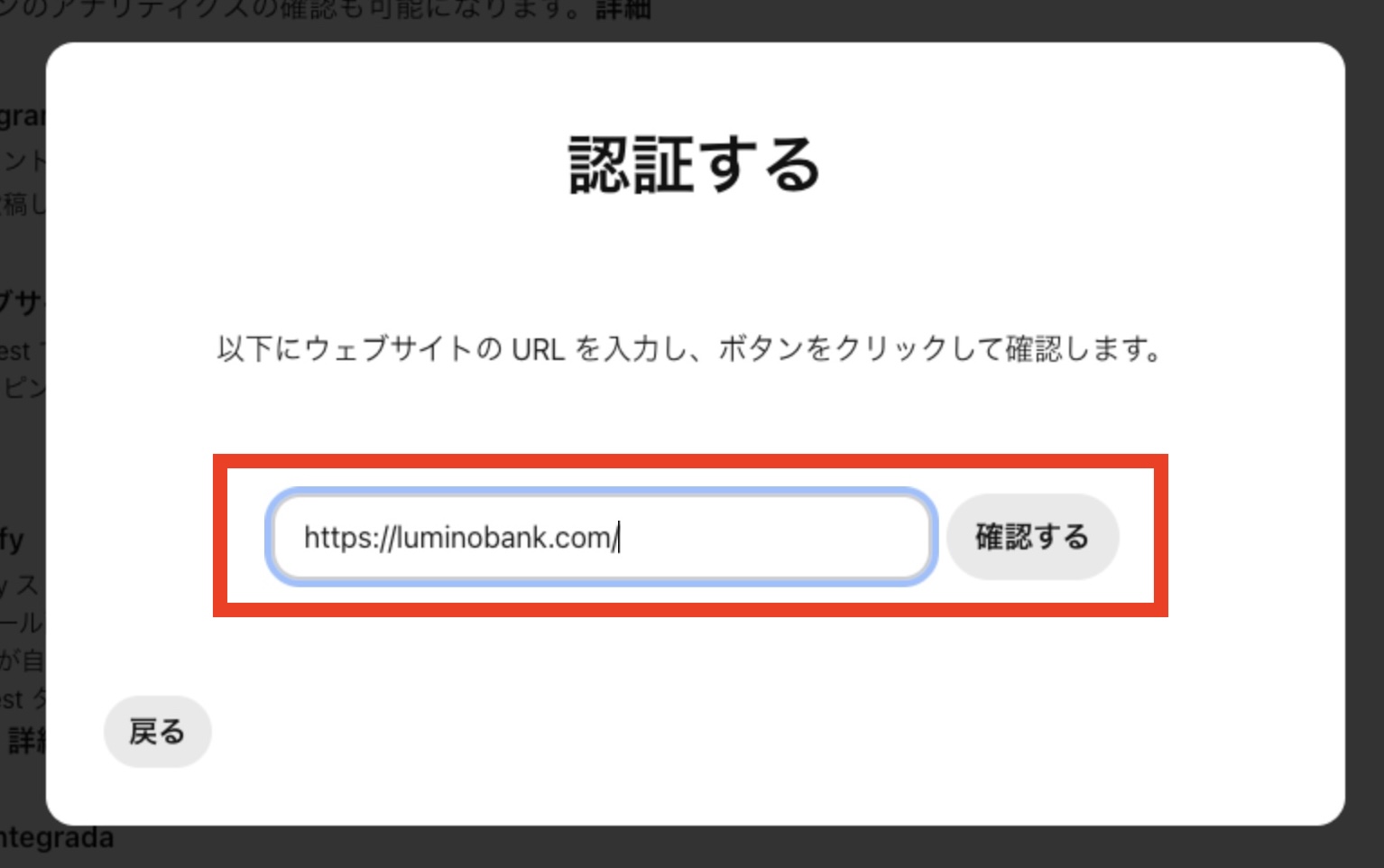
WordPress側での作業を終えたらPinterestに戻り、ここでようやく「続行する」をクリック。認証先のブログのURLの入力画面になるので、ここで認証したい自分のブログのURLを入力し、「確認する」をクリック。
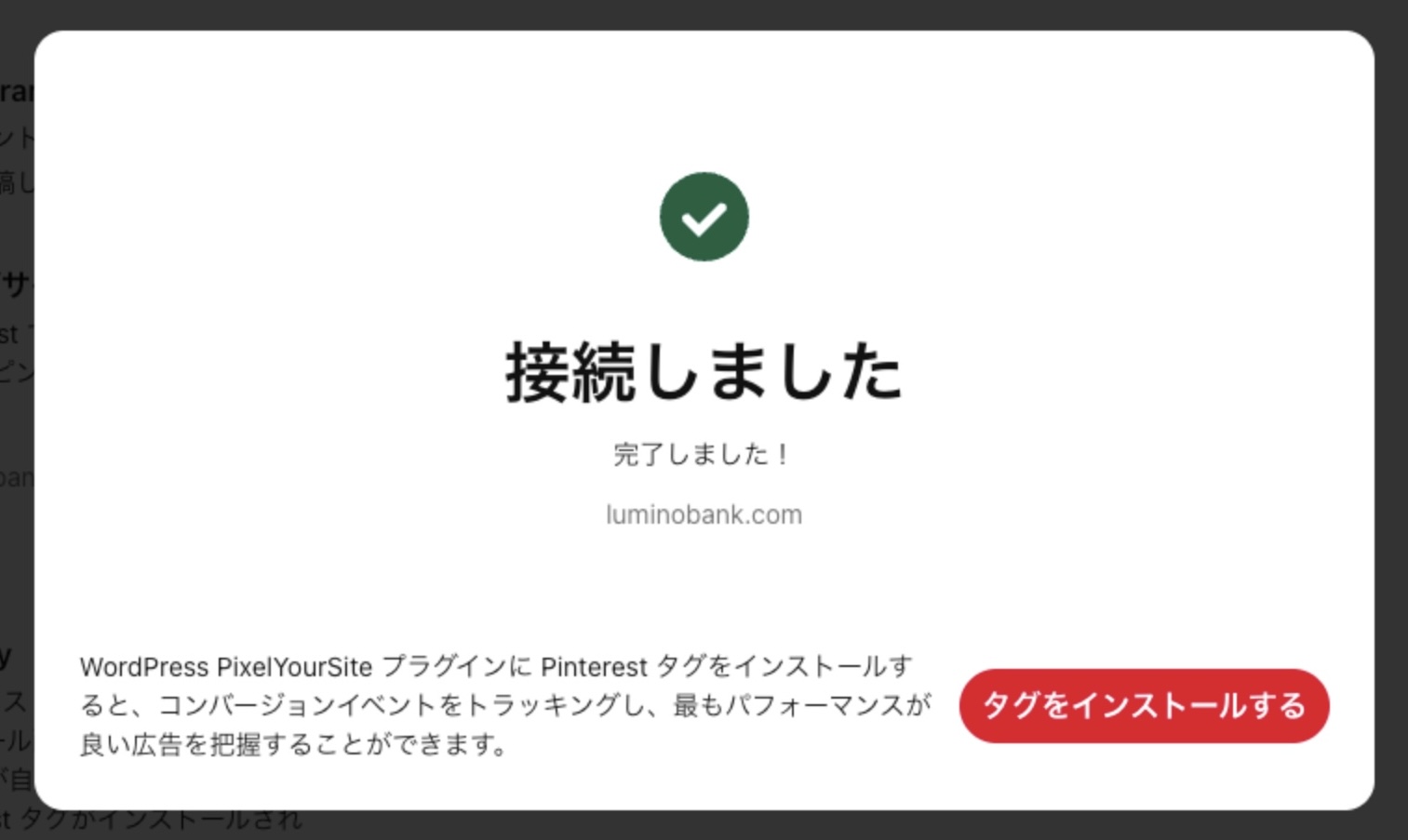
正常にサイトドメインの所有権が確認されると、「接続しました」が表示されます。これでPinterestのアカウントと、自分のブログが繋がりました。「タグをインストールする」必要は現時点ではないので、画面のどこかをクリックして抜けましょう。
3. Pinterestに自分のブログのRSSフィードをリンクする。
最後にブログ投稿記事のアイキャッチ画像を自動でPinterestの自分のアカウントにピンされるように設定します。やることは「画像を貼り付ける場所(ボード)の作成をする」ことと、「ブログのRSSフィードをボードに登録する」ことの2つです。
ボードを作成する
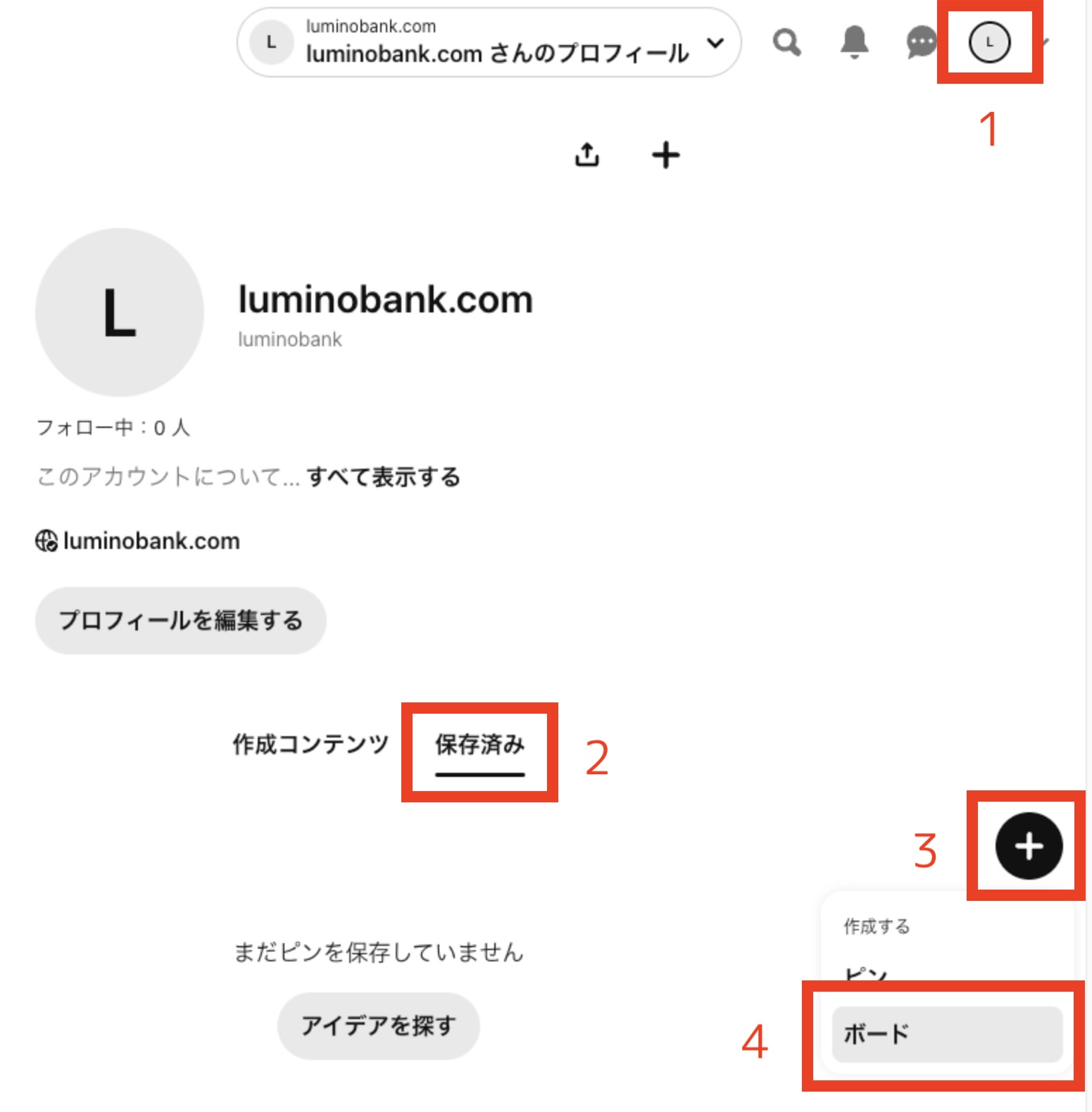
まずボードを作成しましょう。下の画面を参考に、(1)プロフィール画面を開き、(2)「保存済み」を選択すると、(3)画面右下に「+」アイコンが現れるのでこれをクリックして、(4)「ボード」を選択します。ちょっとややこしいですね。
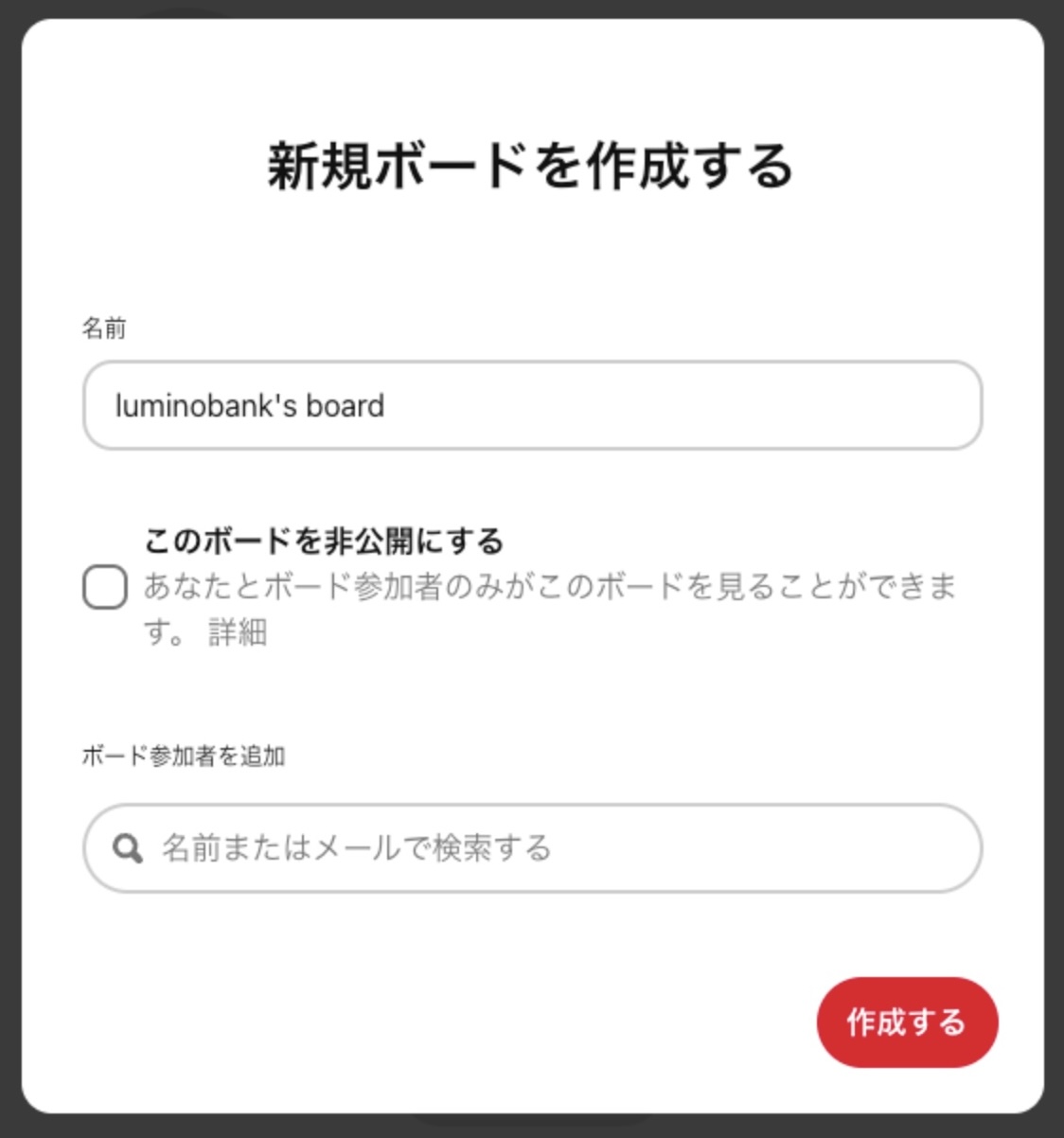
ボードには好きな名前を付けられます。わかりやすいものにしておきましょう。
RSSフィードを登録する
次にRSSフィードを登録します。自分のブログのRSSフィードのURLが必要なので、わからない方はRSSフィードのURLを検出してくれるウェブサービス BeRSS などを使って調べましょう。大抵はブログのURLに「feed」や「?feed=rss2」を付けたものになるはずです。
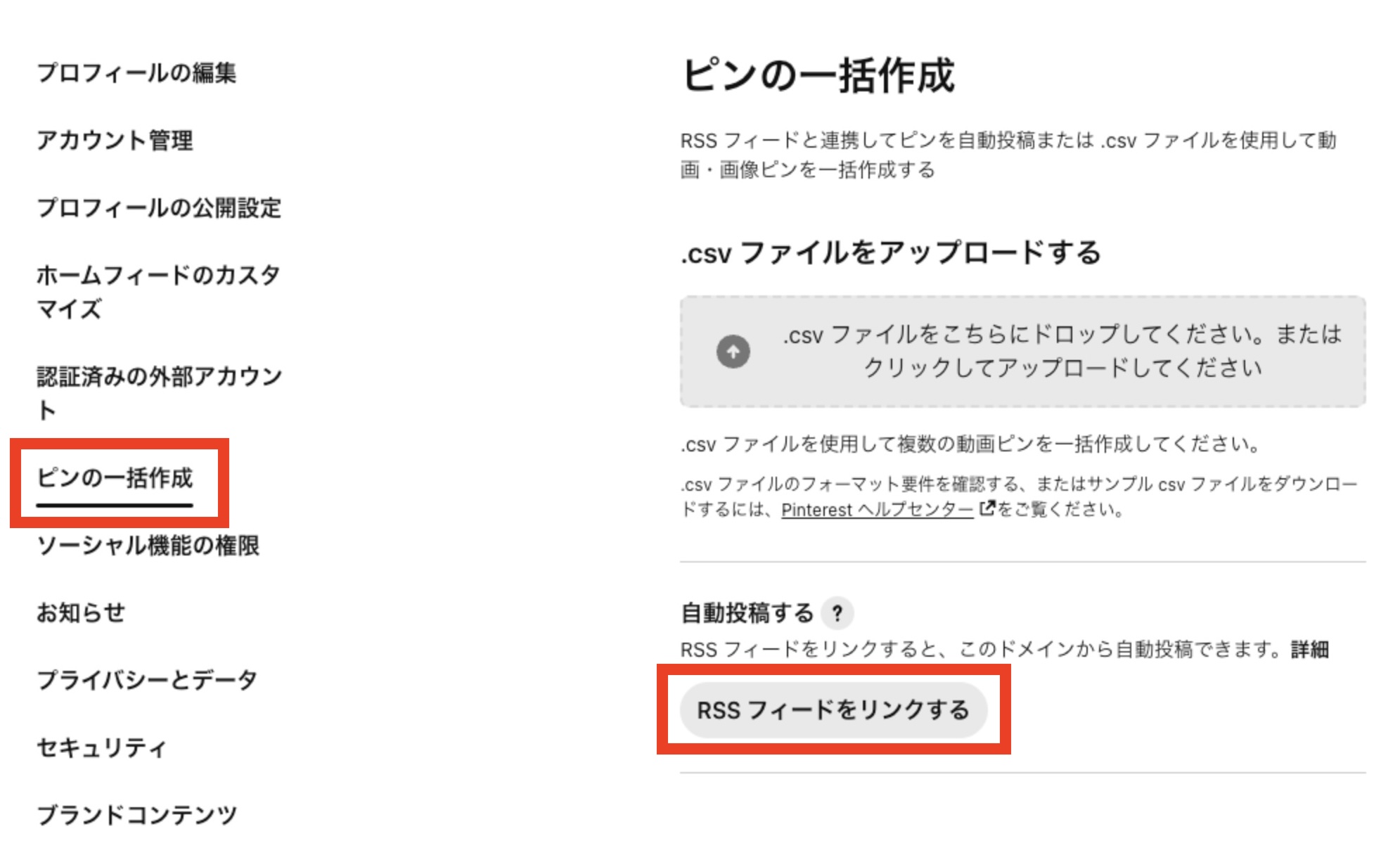
RSSフィードのURLがわかったら、右上の「v」メニューから再度「設定」を選択。画面左に表示されたメニューから、今度は「ピンの一括作成」を選択し、「RSSフィードをリンクする」をクリックします。
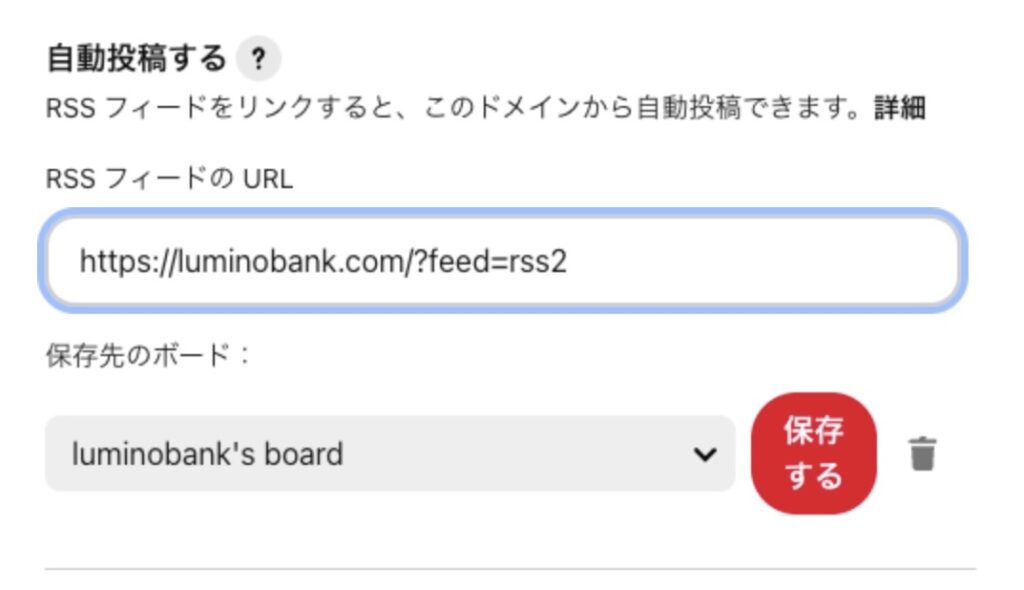
現れたURL入力欄に自分のブログのURLを入力し、「保存する」をクリックすれば完了です。
これでブログに新しい記事を投稿するたびに、自動でアイキャッチ画像がPinterestにピンされるようになります。
また、ブログ記事中の画像にPinterestの「保存」ボタンを表示させる方法も↓こちらでまとめてありますので、あわせて設定しておきましょう。
コメント